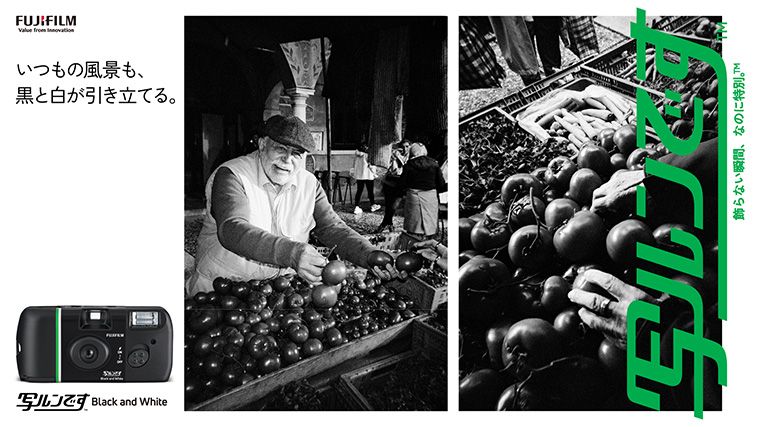
スマホで撮った写真を、フィルムカメラで撮ったようなやわらかい色に仕上げてみたくなることはありませんか? 2026年10月29日には、富士フイルムから白黒フィルムを入れた「写ルンです Black and White」が発売され、フィルムの写りがあらためて話題になっています📷
ただ、アプリのフィルターを選ぶだけでは「なんだか違う」仕上がりになることも。この記事では、フィルム風の写真加工を「色温度」「色味」「粒子」の3ステップに分けて、コダックの技術資料や富士フイルム、Adobeの公式情報をもとに解説します。アプリやカメラの情報は2026年10月30日時点のものです。
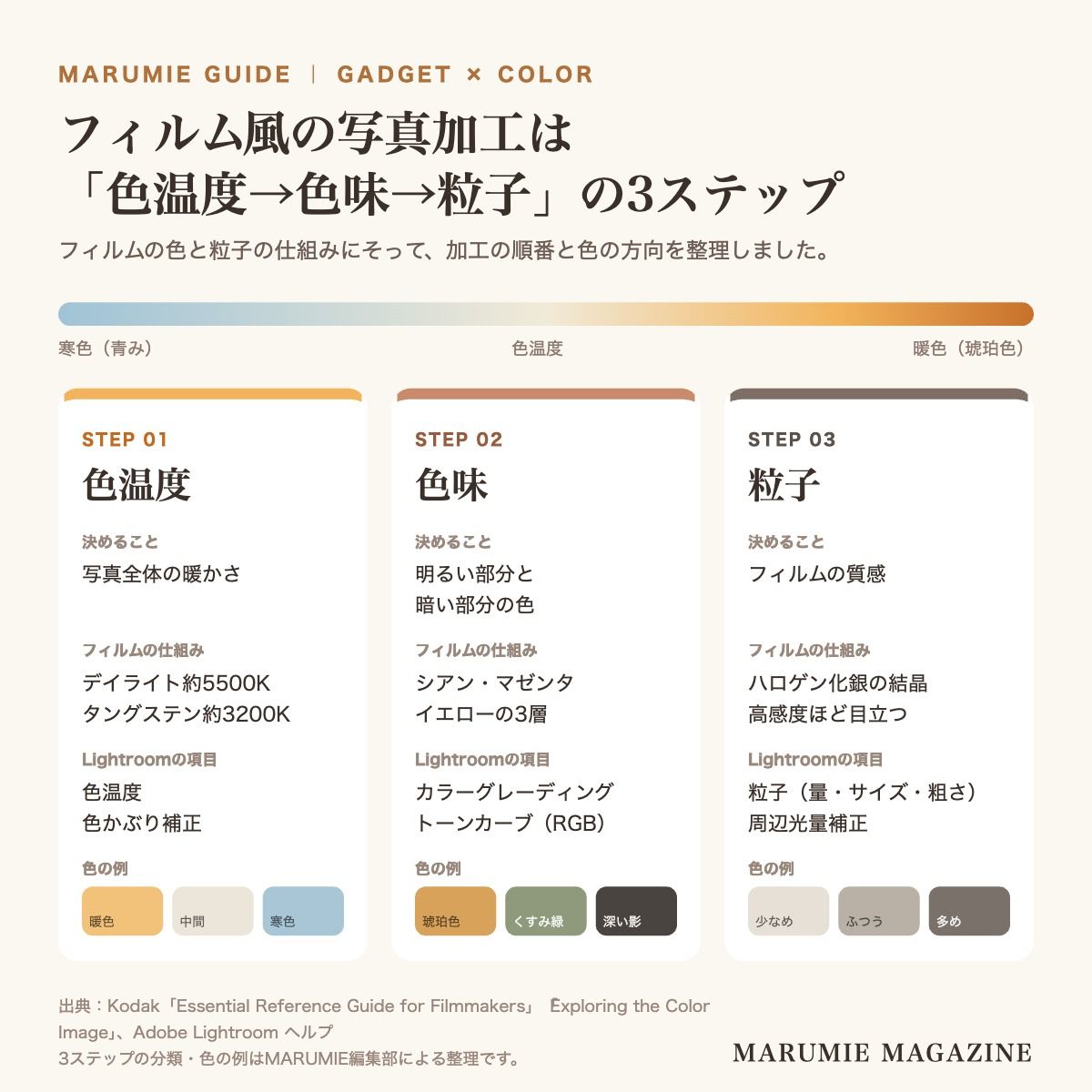
フィルム風の写真加工は「色温度・色味・粒子」の3ステップ
MARUMIE編集部では、フィルム風の加工を次の3つのステップに整理しました。
- ステップ1 色温度:写真全体の暖かさ(暖色か寒色か)を決める
- ステップ2 色味:明るい部分(ハイライト)と暗い部分(シャドウ)に、それぞれ色をのせる
- ステップ3 粒子:フィルムの粒状感を、量・サイズ・粗さで足す
この順番は、フィルムの色がどこから生まれるかに沿ったもの。最初に全体の暖かさを決め、次に明るさごとの色を整え、最後に質感を足すと、やり直しが少なくなります。これがMARUMIE編集部の提案です。
フィルムの色と粒子はどこから来る?
フィルム風に近づけるには、本物のフィルムの仕組みを知っておくと近道です。
粒子の正体はハロゲン化銀の結晶
コダックの映像制作者向け技術資料によると、フィルムの粒子のもとは、乳剤の中にあるハロゲン化銀の結晶です。カラーフィルムでは、現像の過程で銀が取り除かれ、色素の雲が残ります。感度の高いフィルムほど粒子が目立ち、感度の低いフィルムは粒子が細かくなります。
カメラのISO感度の仕組みは、MARUMIEのF値・シャッタースピード・ISOの基本でも紹介しています。粒子の量を決めるときは「どの感度のフィルムで撮った設定にするか」を想像すると、量を決めやすくなります。
カラーネガは3つの色素の層でできている
コダックの資料「Exploring the Color Image」によると、カラーフィルムでは、赤に反応する層がシアン、緑に反応する層がマゼンタ、青に反応する層がイエローの色素の像を作ります。加工アプリでR・G・Bのチャンネルを別々に調整するときは、この3色の層をイメージすると分かりやすくなります(MARUMIE編集部の見方)。
フィルムは色温度に合わせて作られている
同じ資料では、色温度はケルビン(K)で表すと説明されています。またコダックの映像制作者向け技術資料によると、映画撮影用のフィルムは、約5500Kのデイライトか約3200Kのタングステンのどちらかに、色のバランスが合わせてあります。加工でいう「色温度」は、この写真全体の暖かさを調整する項目です。
MARUMIEの色彩視点:フィルムシミュレーションに学ぶ色の方向
注目したいのは、カメラメーカーが公式に説明している「フィルムの色の性格」。富士フイルムは、デジタルカメラでフィルムの色を再現するフィルムシミュレーションを2004年から搭載していて、フィルム製造で培った知見をもとにしていると説明しています。公式の説明から、加工の手がかりになる色の方向を整理しました。
- NOSTALGIC Neg.:ハイライトが琥珀色寄りで、シャドウが豊か。プリント写真のような風合い
- CLASSIC CHROME:色を抑え、シャドウのコントラストを強めた落ち着いた描写
- ETERNA:色は控えめで、シャドウが豊か。映画のような表現向け
- ASTIA:色もコントラストもやわらかめ
- Velvia:鮮やかな色で、風景向け
たとえば、夕方のカフェの写真なら「ハイライトを琥珀色に寄せる」、くもりの日の街の写真なら「彩度を下げてシャドウを締める」というように、なりたい雰囲気に近いフィルムの性格を1つ決めてから加工すると、色の方向がぶれにくくなります。これはMARUMIE編集部の提案です🎞️
Lightroomで作るフィルム風の調整の順番
3ステップを、無料で使い始められる写真編集アプリ「Lightroom」の項目に当てはめると、次のようになります。各項目の説明はAdobeの公式ヘルプによるもので、どこまで動かすかはMARUMIE編集部の提案です。
ステップ1:色温度と色かぶり補正
Adobeのヘルプによると、色温度のスライダーは左に動かすと寒色に、右に動かすと暖色になります。RAWの写真ではケルビンの値で指定でき、JPEGなどでは−100から+100の目盛りで調整します。色かぶり補正は、緑とマゼンタの間で色を調整する項目です。
まずは色温度を少し右に動かして、写真全体をほんのり暖かくするところから始めてみましょう。
ステップ2:カラーグレーディングとトーンカーブ
カラーグレーディングでは、シャドウ・中間調・ハイライトのそれぞれに色相と彩度を設定できます。同じヘルプでは「ブレンド」はシャドウとハイライトの色の重なり具合、「バランス」はプラスでハイライト寄り、マイナスでシャドウ寄りに効くと説明されています。モバイル版のヘルプでは、全体に色をのせる「グローバル」もあります。
トーンカーブは、横軸が元の明るさ、縦軸が仕上がりの明るさを表すグラフです。R・G・Bのチャンネルを別々に編集できるので、カラーネガの3色の層を意識しながら、色を少しずつ整えられます。
MARUMIE編集部のおすすめは、NOSTALGIC Neg.の説明にならって、ハイライトにオレンジから黄色の色相を少しだけのせる方法。のせすぎると写真全体が黄色くなるので、彩度は控えめから試してみてください。
ステップ3:粒子と周辺光量補正
Adobeのヘルプによると、粒子は「量」「サイズ」「粗さ」の3つで、入り方や見え方を調整します。同じ画面には、写真の周辺を暗くしたり明るくしたりする周辺光量補正もあります。
粒子は、最後にスマホの画面で拡大して確認しながら少しずつ足すのがポイント。SNSに投稿する写真は小さく表示されることも多いので、拡大した状態と全体表示の両方で見比べると安心です✨
フィルム風に仕上がるアプリ・カメラおすすめ8選
ここからは、フィルム風の写真を作れるアプリと機能、カメラを紹介します。価格やアプリ内課金はApp Storeなど公式の表示(2026年10月30日時点)によるもので、変わることがあります。
撮ったあとに加工するアプリ
- VSCO:写真と動画の加工アプリ。本体は無料で、アプリ内課金あり。App Storeでは月間Plus 1,500円、年間Plus 6,000円と表示されている。iPhone版とAndroid版がある
- Lightroom:Adobeの写真編集アプリ。本体は無料で、アプリ内課金あり。色温度・カラーグレーディング・粒子を自分で細かく調整したい人向け
撮るときからフィルム風になるカメラアプリ
- Dazz - フィルムカメラ:フィルムカメラを選んで撮るiPhone・iPad向けのアプリ。本体は無料で、Dazz Proなどのアプリ内課金あり
- Huji Cam:1998年ごろのフィルム写真のような写りになるアプリ。本体は無料で、アプリ内課金は追加オプションの150円。iPhone版とAndroid版がある
- NOMO CAM:さまざまなカメラを選んで撮れるアプリ。本体は無料で、NOMO PRO(1年)2,700円などのアプリ内課金あり
スマホの標準機能
- iPhoneのフォトグラフスタイル:iPhone 16シリーズの標準カメラの機能。コントロールパッドとスライダーでトーンと色を調整でき、撮影したあとに適用したり、元に戻したりできる
本物のフィルムや、フィルムの楽しさを持つカメラ
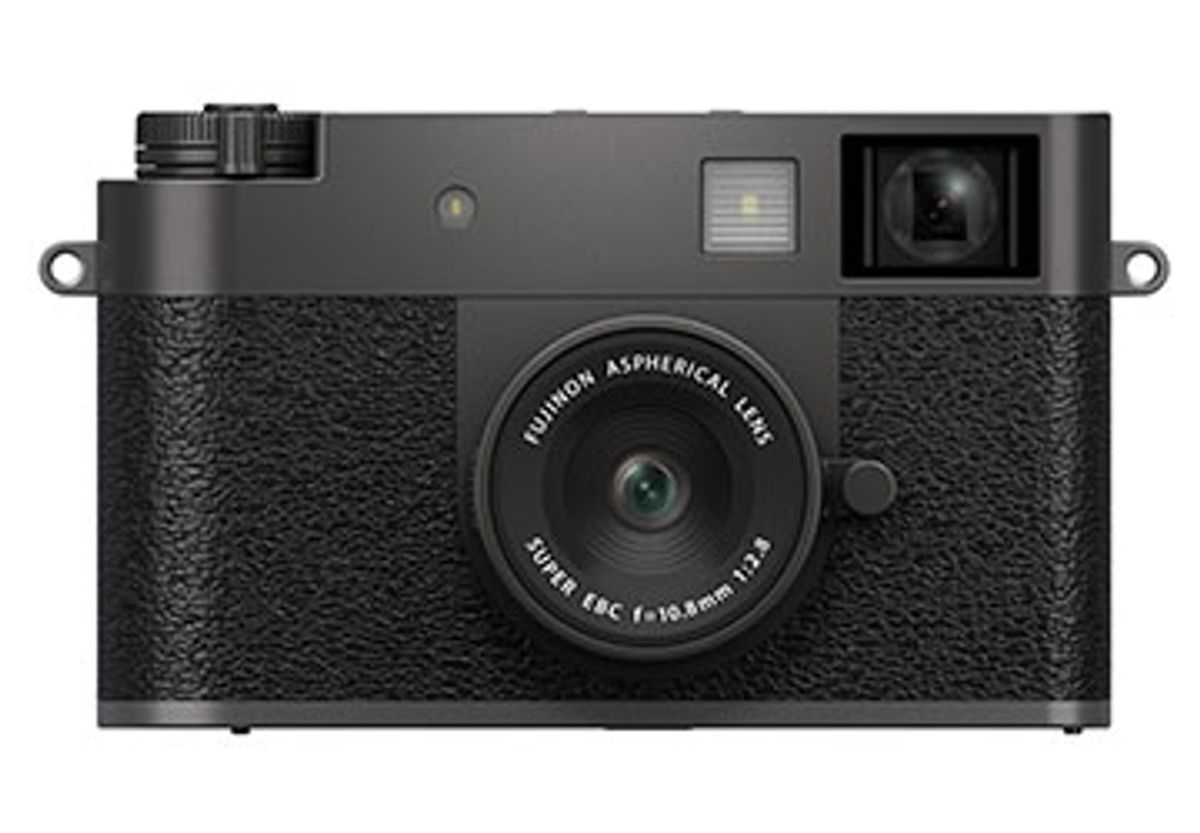
- FUJIFILM X half(X-HF1):2025年6月26日発売のデジタルカメラ(オープン価格)。13種類のフィルムシミュレーションと、ライトリーク・ハレーション・期限切れフィルムなどのフィルター、フィルムの粒子を加える機能を搭載。36枚・54枚・72枚から選んで撮り切るまで写真を見られない「フィルムカメラモード」もある
- 写ルンです Black and White:2026年10月29日発売の白黒フィルムのレンズ付きフィルム(オープン価格)
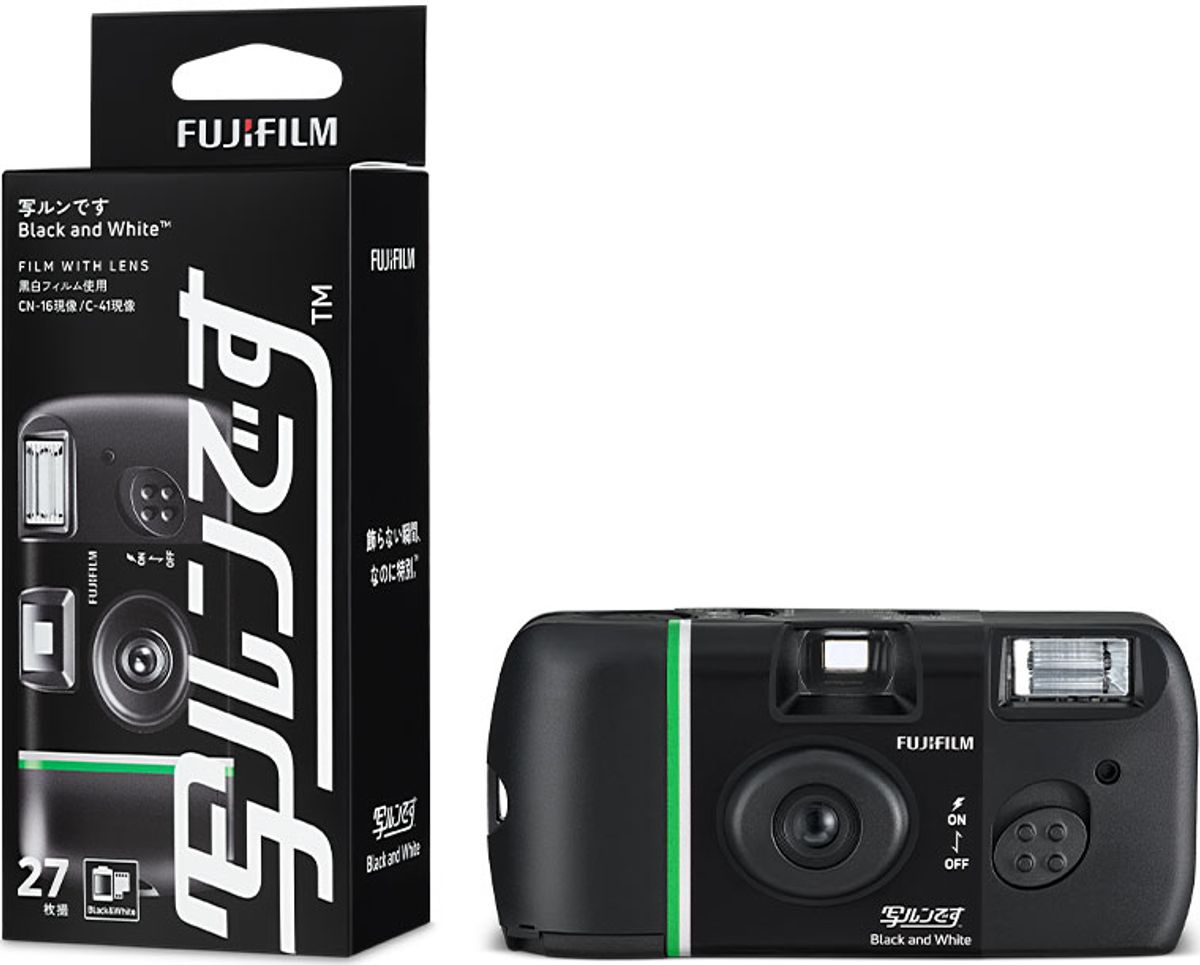
写ルンですの新モデルは、MARUMIEのNEWS「写ルンです発売40周年、新モデル2種を発表」でも紹介しています。
本物のフィルムで撮るなら:写ルンですの今の仕様
加工の参考にするなら、本物のフィルムで1本撮ってみるのもおすすめです。富士フイルムの仕様ページによると、定番の写ルンですは、ISO400の135カラーネガフィルムを使う27枚撮りで、レンズは32mm F10、シャッタースピードは1/140秒。フラッシュも内蔵しています。
注意したいのは、名前が変わっていること。富士フイルムの案内によると、「写ルンです シンプルエース 27枚撮り」は、2025年4月出荷分から「フジカラー写ルンです 27枚撮り」に名称が変わりました。39枚撮りのシンプルエースなどは出荷を終えた製品の一覧に載っています。古い記事の商品名のまま探すと見つからないことがあるので、今の名前で探してみてください。
ISO400のフィルムで撮った写真を見比べると、加工アプリで粒子をどのくらい足せば近づくかの目安にもなります。
フィルム風の写真加工 よくある質問
Q. フィルム風の加工は無料でできますか?
A. アプリ本体は無料で入手できるものが多いです。この記事で紹介したVSCO、Lightroom、Dazz、Huji Cam、NOMO CAMは、どれもApp Storeで無料(アプリ内課金あり)と表示されています。使えるフィルターや機能の範囲は、アプリ内課金の有無で変わります。
Q. 粒子はどのくらい入れるのが自然ですか?
A. 「どの感度のフィルムで撮った設定にするか」で決めるのがMARUMIE編集部の提案です。コダックの資料では、感度の高いフィルムほど粒子が目立つとされています。明るい屋外の写真なら少なめ、夜の写真なら多めにすると、撮影の状況と質感がそろいます。
Q. フィルム風の加工とフィルムシミュレーションは何が違いますか?
A. フィルムシミュレーションは、富士フイルムのカメラに搭載されている色の設定です。フィルム製造で培った知見をもとに作られていると公式に説明されています。加工アプリのフィルム風は、撮ったあとに色温度や色味、粒子を調整して近づける方法です。
Q. iPhoneのフォトグラフスタイルは撮ったあとでも変えられますか?
A. iPhone 16シリーズのフォトグラフスタイルは、撮影したあとに適用したり、元に戻したりできるとAppleが発表しています。
まとめ:3ステップで「なりたいフィルムの色」に近づける
- ステップ1:色温度で、写真全体の暖かさを決める
- ステップ2:カラーグレーディングとトーンカーブで、ハイライトとシャドウに色をのせる
- ステップ3:粒子を、どの感度のフィルムかを想像しながら少しずつ足す
加工した写真を並べるときは、色の方向をそろえるとフィードに統一感が出ます。投稿の色のそろえ方はインスタのフィードを色で統一するコツ、撮るときの工夫はスマホでおしゃれな写真を撮るコツもあわせてチェックしてみてください🌿