撮った写真を、もう少し明るく、もう少し自分らしい色にしてからSNSに載せたい。そんなときに頼りになるのが写真加工アプリです。ただ、App Storeで「写真加工」と検索すると、似た名前のアプリがたくさん並んでいて、どれを入れればいいのか迷ってしまいますよね📱
この記事では、写真加工アプリを「肌・色・文字・消す・ごはん」の5つの目的に分けて、無料で始められる10本を紹介します。あわせて、App Storeに表示されているアプリ内課金の金額や、プライバシーの表示の読み方、スマホに最初から入っている写真アプリでできることもまとめました。アプリの名前・価格・機能は、2026年11月1日時点のApp Storeの表示によるもので、変わることがあります。
写真加工アプリは「5つの目的」で選ぶと迷わない
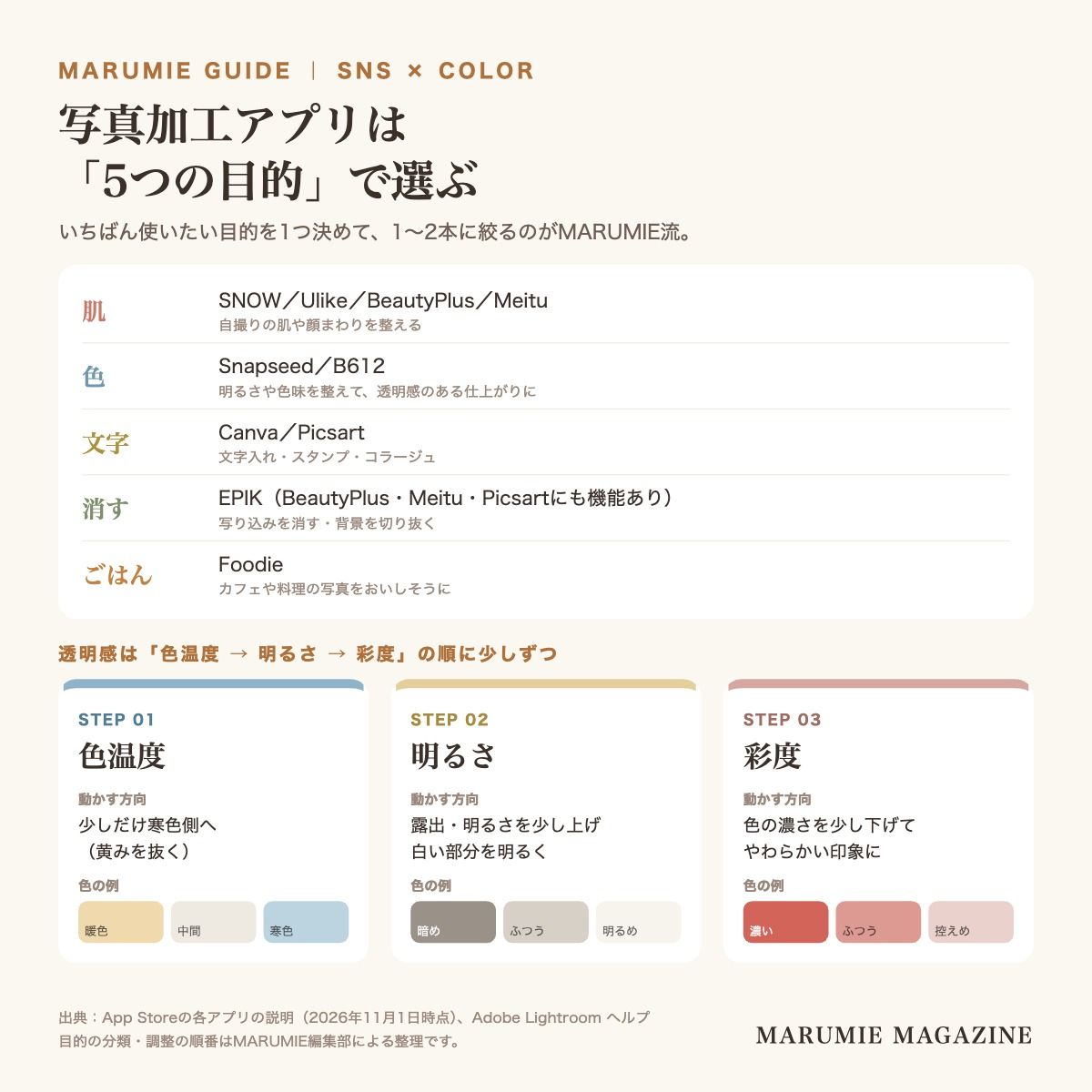
MARUMIE編集部では、写真加工アプリを次の5つの目的に整理しました。全部を入れる必要はなく、自分がよく撮る写真に合わせて1〜2本選ぶのがおすすめです。
- 肌:自撮りの肌や顔まわりを整えたい
- 色:写真全体の明るさや色味を整えて、透明感のある仕上がりにしたい
- 文字:文字やスタンプを入れたり、コラージュを作ったりしたい
- 消す:写り込んだ人や物を消したい、背景を切り抜きたい
- ごはん:カフェや料理の写真をおいしそうに撮りたい
この5つは、各アプリがApp Storeの説明で打ち出している機能をもとに、MARUMIE編集部が分けたものです。1本のアプリで複数の目的をカバーできるものもあるので、「いちばん使いたい目的」で選ぶと、入れたのに使わないアプリが増えにくくなります。
MARUMIEの色彩視点:透明感は「色温度・明るさ・彩度」で作る
注目したいのは、「透明感」のある仕上がりは、肌補正だけでなく写真全体の色の調整でも作れること。MARUMIE編集部では、写真の色を次の3つの順番で整えるのをおすすめしています。
- 色温度:写真全体の暖かさ。少しだけ寒色側に寄せると、黄みが抜けてすっきりした印象に
- 明るさ:露出や明るさを少し上げて、白い部分を明るくする
- 彩度:色の濃さを少し下げると、やわらかい印象に
Adobeのヘルプによると、色温度のスライダーは左に動かすと寒色に、右に動かすと暖色になります。ほかのアプリで加工するときも、色温度の項目があれば、まずはそこから試してみてください。
ただし、寒色に寄せすぎると肌の血色まで抜けて見えることがあります。似合う色の方向や仕上がりの見え方には個人差があり、見る画面によっても変わるので、少しずつ動かして元の写真と見比べるのが安心です。これはMARUMIE編集部の提案です✨
色温度の考え方は、MARUMIEのスマホ写真をおしゃれに撮る方法でも、撮るときのコツとして紹介しています。
無料で使う前に確認したい3つの基準
「無料」と書かれていても、使える機能の範囲はアプリによって違います。MARUMIE編集部が入れる前に確認している基準は、次の3つです。
基準1:アプリ内課金の金額
今回紹介するアプリは、どれもApp Storeで無料で入手できます。ただし、Snapseed以外の9本にはアプリ内課金があり、一部の機能やフィルターは有料プランで使えるものです。App Storeのアプリのページには、アプリ内課金の項目と金額が一覧で表示されています。同じプラン名で複数の金額が並んでいることもあるので、購入する前に、アプリ内の購入画面で金額と期間を確認しましょう。
基準2:App Storeのプライバシーの表示
App Storeのアプリのページには、そのアプリが集めるデータの種類が「プライバシー」として表示されています。Appleの開発者向けの説明によると、この表示はデベロッパが自己申告した内容で、正確で最新の状態に保つ責任はデベロッパにあります。アプリに組み込まれた他社のツールが集めるデータも、表示の対象です。
同じ説明では、「トラッキング」は、ターゲット広告や広告効果の測定のために、アプリで集めたデータを他社のデータと結び付けたり、データブローカーに渡したりすることを指します。写真や自撮りを扱うアプリだからこそ、「ユーザのトラッキングに使用されるデータ」と「ユーザに関連付けられたデータ」の項目は、入れる前に一度見ておきたいところです。
基準3:元の写真を残せるか
加工したあとに「やっぱり元に戻したい」となることもあります。Googleフォトのヘルプによると、Googleフォトで編集した写真は「保存」を選ぶと元の写真が上書きされ、「コピーとして保存」を選ぶと元の写真を残したまま別に保存されます。アプリを使うときも、保存の前に元の写真が残る設定かどうかを確認しておくと安心です。
目的別 写真加工アプリおすすめ10選
ここからは、5つの目的ごとにアプリを紹介します。名前はApp Storeの表示、機能はApp Storeの説明、価格はApp Storeのアプリ内課金の表示例です(2026年11月1日時点)。10本ともAndroid版がGoogle Playで配信されています。
肌:自撮りを整えたいときのアプリ
- SNOW スノー - AIプロフィール:SNOW Corporationの自撮りカメラ。ARカメラで撮影でき、肌補正やARメイク、消しゴムなどの編集もできる。アプリ内課金はSNOW VIP 月間1,190円・年間4,600円など
- Ulikeユーライク:ナチュラルに盛るビューティカメラ!:顔のパーツを調整しながら撮影できるカメラ。ポーズガイドやメイク入りのフィルターもある。アプリ内課金は月間プレミアム380円・年間2,200円など
- BeautyPlus-写真加工、証明写真、自撮りカメラ:AIによる人物の補正や高画質化、背景や不要な物の除去、フィルター、文字のテンプレート、コラージュまでそろう。アプリ内課金はプレミアム 月間1,200円・年間5,900円など
- Meitu - 写真加工とAI加工カメラ:顔のレタッチ、ワンタップの高画質化、人や物を消す消しゴム、フィルターがある。アプリ内課金はMeitu VIP 月間1,190円・年間5,400円など
色:明るさと色味を整えたいときのアプリ
- Snapseed: 写真編集ツール:Googleの写真編集アプリ。30以上の補正ツールとフィルターがあり、被写体や背景を選んで調整できるマスク機能やRAWにも対応。App Storeの説明では、サブスクリプションやアプリ内課金、広告、透かしがないと書かれている
- B612 - 日常をもっとおしゃれにするカメラ:撮影と写真・動画の編集がひとつになったカメラ。フィルターや色の調整、文字やステッカーも使える。アプリ内課金はB612 VIP 月間1,190円・年間4,600円など
文字:文字入れやコラージュをしたいときのアプリ
- Canva(キャンバ) - 信じられないほど、素晴らしく:テンプレートを使って、SNS用の画像やデザインを作れるアプリ。写真の編集や動画の作成もできる。アプリ内課金はCanva Pro 月額1,180円など
- Picsart (ピクスアート) 写真加工&動画編集アプリ:写真・動画の編集とデザインをまとめてできるアプリ。テンプレート、コラージュ、ステッカー、背景の除去などがある。アプリ内課金はPicsart Gold 月額950円・年額6,290円など
ストーリーズに文字を入れるときの色やフォントの選び方は、インスタストーリーのおしゃれな加工術でまとめています。
消す:写り込みを消したい、切り抜きたいときのアプリ
- EPIK エピック - AI写真&動画編集:SNOW Corporationの編集アプリ。AIによる高画質化や切り抜き、消しゴム、フィルターがあり、動画の編集もできる。アプリ内課金はEPIK PRO 1カ月900円・7日間270円など
肌の目的で紹介したBeautyPlusとMeitu、文字の目的で紹介したPicsartにも、不要な物や背景を消す機能があります。
ごはん:カフェや料理をおいしそうに撮りたいときのアプリ
- Foodie(フーディー)-料理がおいしく撮れるカメラ:料理の撮影に向けたカメラ。200以上のフィルターやAIの自動補正、消しゴム、無音撮影がある。アプリ内課金はFoodie PRO 月間750円・年間3,600円など
カフェで撮るときの光の選び方は、カフェ写真を映えるように撮る方法も参考にしてみてください☕
アプリを入れる前に:スマホ標準の写真アプリでできること
実は、スマホに最初から入っている写真アプリだけで足りる場面もあります。
iPhoneの「写真」アプリ
iPhoneユーザガイドによると、「写真」アプリでは、光と色の調整、フィルタの追加、編集内容のコピーとペーストなどができます。明るさや色温度を少し整えるだけなら、まずは標準の写真アプリで試してみるのも手です。
写り込んだ物を消す「クリーンアップ」は、Apple Intelligenceの機能です。Appleのサポートページによると、使えるのはiPhone 16シリーズやiPhone 15 Pro・iPhone 15 Pro Maxなどの対応機種で、iOS 18.1以降が必要です。
Googleフォト
Googleフォトの編集機能の紹介ページでは、消しゴムマジックや編集マジック、ボケ補正などが紹介されています。同じページでは、Androidだけでなく、条件を満たすiPhoneのGoogleフォトも対象とされています。ただし、Googleフォトのヘルプによると、機能によって必要なメモリや対応する端末が異なり、一部はGoogle Pixelだけで使えます。
加工した写真をSNSに載せるときのコツ
加工した写真をInstagramに載せるときは、画像のサイズも気にしておきたいところ。Instagramのヘルプセンターでは、iPhoneとAndroidのどちらから共有しても、できるだけ高い画質(最大1080×1080ピクセル)でアップロードすると説明されています。
もうひとつのコツは、投稿する写真の色の方向をそろえること。お気に入りのフィルターや調整の値を1つ決めておくと、並べたときの色がそろいやすくなります(MARUMIE編集部の提案)。フィードの色の決め方は、インスタのフィードに統一感を出す色の決め方で詳しく紹介しています🌿
写真加工アプリ よくある質問
Q. 完全に無料で使える写真加工アプリはありますか?
A. この記事で紹介した中では、Snapseedです。App Storeの説明で、サブスクリプションやアプリ内課金、広告、透かしがないと書かれています。ほかの9本も無料で入手できますが、一部の機能はアプリ内課金で使えるものです。
Q. 自撮りを自然に整えたいときは、どのアプリを選べばいいですか?
A. 撮るときから整えたいならSNOWやUlikeのようなカメラ型、撮ったあとに整えたいならBeautyPlusやMeituのような編集型を選ぶのがMARUMIE編集部の提案です。補正を強くかけすぎず、元の写真と見比べながら調整すると自然に仕上がります。
Q. 写真加工アプリのプライバシーは、どこで確認できますか?
A. App Storeの各アプリのページにある「プライバシー」の項目で確認できます。Appleの説明では、この表示はデベロッパの自己申告によるものとされているので、気になる場合はアプリの公式サイトにあるプライバシーポリシーもあわせて確認しましょう。
Q. 加工アプリを使わずに、写り込んだ人を消すことはできますか?
A. 端末によってはできます。iPhoneでは、iPhone 16シリーズなどの対応機種でiOS 18.1以降なら、「写真」アプリのクリーンアップが使えます。Googleフォトにも消しゴムマジックがありますが、使える端末には条件があります。
まとめ:目的を1つ決めてから、アプリを選ぶ
- 写真加工アプリは「肌・色・文字・消す・ごはん」の5つの目的で選ぶ
- 透明感は、色温度・明るさ・彩度の順に少しずつ整える
- 入れる前に、アプリ内課金の金額とプライバシーの表示を確認する
アプリで整えた写真を、もっとおしゃれに撮るコツはスマホ写真をおしゃれに撮る方法、並べ方はインスタのフィードに統一感を出す色の決め方もあわせてチェックしてみてください📷